

Lihat contoh berikut:
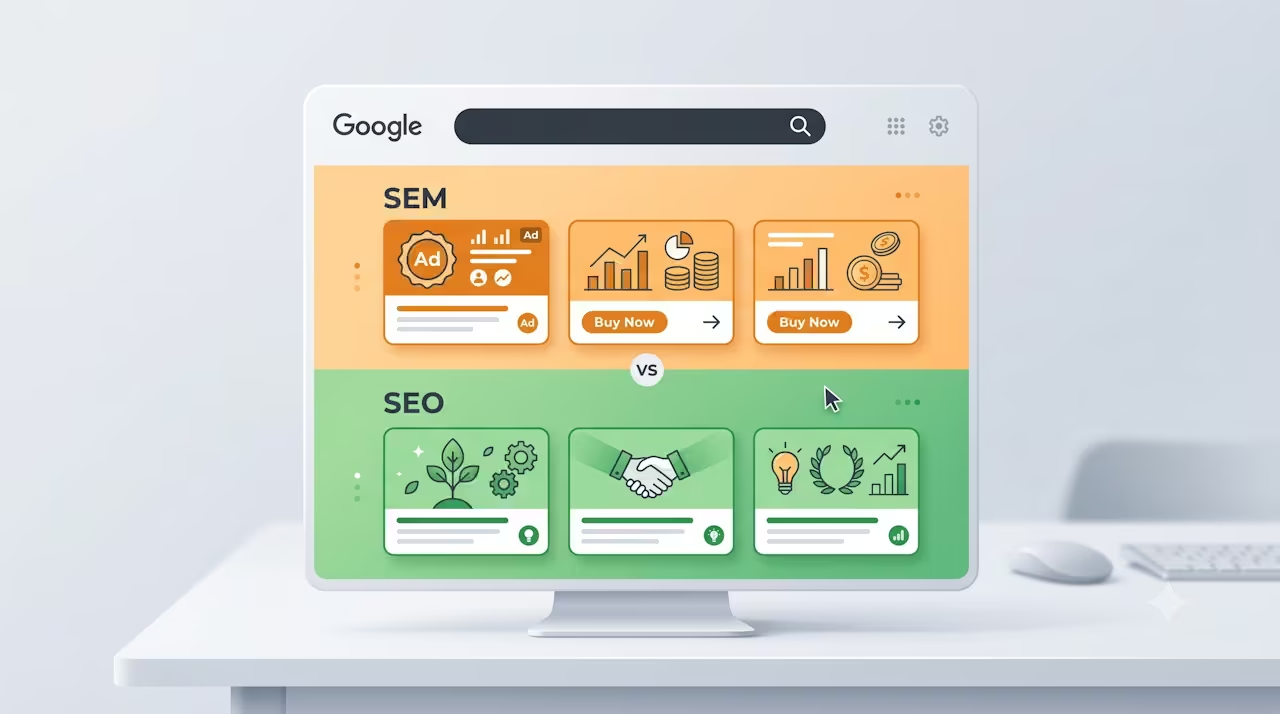
Dua wilayah itu diperebutkan dengan cara yang sama sekali berbeda. Wilayah berlabel diperebutkan dengan uang — siapa menawar dan mengelola iklannya paling baik, dia tampil. Wilayah tanpa label diperebutkan dengan kualitas — siapa paling layak menjawab pencarian itu di mata Google, dia menang. Yang pertama adalah ranah SEM, yang kedua ranah SEO. Kalau Anda masih meraba-raba apa itu SEO dan cara kerjanya secara umum, baca dulu panduan pilar kami sebelum lanjut — artikel ini mengasumsikan Anda sudah memegang konsep dasarnya.
Pengertian Singkat: SEO dan SEM Itu Apa?
SEO (Search Engine Optimization) adalah upaya mengoptimalkan website agar muncul tinggi di hasil pencarian organik — hasil yang tidak berlabel iklan. Anda tidak membayar Google per klik; Anda "membayar" dengan kerja: membuat konten yang layak, merapikan teknis situs, dan membangun reputasi.
SEM (Search Engine Marketing) dalam praktik sehari-hari di Indonesia merujuk pada iklan pencarian berbayar, terutama lewat Google Ads. Anda menentukan kata kunci, menulis iklan, menetapkan anggaran, dan membayar setiap kali seseorang mengeklik iklan Anda (model pay-per-click atau PPC).
Catatan kecil yang sering membingungkan pemula: secara akademis, SEM sebenarnya payung besar yang mencakup SEO dan iklan berbayar sekaligus. Tetapi dalam percakapan industri sehari-hari — termasuk di artikel ini — "SEM" hampir selalu berarti sisi berbayarnya. Ikuti saja konvensi itu agar tidak salah paham saat berdiskusi dengan agensi atau membaca artikel luar.
Perbedaan SEO dan SEM dalam 6 Aspek
1. Biaya: bayar per klik vs bayar dengan kerja
SEM memungut biaya setiap klik. Untuk kata kunci komersial yang diperebutkan (asuransi, pinjaman, properti), biaya per klik bisa mencapai puluhan ribu rupiah — dan begitu anggaran habis hari itu, iklan Anda hilang dari peredaran detik itu juga.
SEO tidak memungut biaya per klik, tetapi bukan berarti gratis. Anda berinvestasi di depan: waktu menulis konten, biaya penulis atau jasa profesional, dan tools. Bedanya, hasil investasi itu tidak hangus saat "anggaran habis".
2. Kecepatan: hari vs bulan
Iklan yang disetujui bisa tampil di posisi atas hari ini juga. SEO umumnya butuh 3–6 bulan untuk pergerakan berarti — Google perlu waktu merayapi, memahami, dan menguji konten Anda, sebuah proses yang kami jelaskan runtut di cara kerja SEO dalam 5 langkah sederhana.
3. Daya tahan: menyewa vs membangun
Ini perbedaan paling fundamental. Iklan itu menyewa, SEO itu membangun. Posisi iklan lenyap begitu Anda berhenti membayar. Posisi organik yang sudah diraih terus mendatangkan pengunjung setiap hari — bertahun-tahun untuk artikel yang bagus — tanpa biaya tambahan per klik, cukup dengan perawatan berkala.
4. Kepercayaan pengguna
Sebagian pengguna secara sadar melewati hasil beriklan dan langsung menggulir ke hasil organik, karena menganggapnya lebih "netral" — Google merekomendasikan, bukan dibayar untuk menampilkan. Ini tidak berlaku untuk semua orang, tetapi cukup nyata untuk diperhitungkan, terutama pada pencarian riset dan perbandingan.
5. Cakupan kata kunci
Iklan efektif untuk kata kunci bernilai transaksi langsung ("beli", "harga", "jasa", "terdekat"). Menayangkan iklan untuk ribuan pencarian informasional ("apa itu…", "cara…", "kenapa…") biasanya boros. SEO justru unggul di wilayah informasional ini: satu artikel bisa menjaring puluhan variasi pencarian sekaligus dan mengantar calon pelanggan sejak fase mereka baru bertanya-tanya.
6. Data dan pembelajaran
SEM memberi data cepat: dalam seminggu Anda tahu kata kunci mana yang menghasilkan penjualan. Banyak praktisi cerdik memakai data iklan ini sebagai "riset berbayar" — kata kunci yang terbukti menghasilkan konversi di iklan lalu dijadikan target konten SEO jangka panjang.
Tabel Ringkas SEO vs SEM
Aspek
SEO
SEM (Iklan)
Biaya per klik
Tidak ada
Ada, dibayar tiap klik
Kecepatan hasil
3–6 bulan+
Hitungan jam
Daya tahan
Jangka panjang
Berhenti saat anggaran habis
Posisi di SERP
Hasil organik
Slot berlabel "Bersponsor"
Cocok untuk
Membangun aset & otoritas
Kebutuhan cepat & validasi
Risiko utama
Lambat, butuh konsistensi
Biaya membengkak tanpa hasil
Jadi, Mana yang Cocok untuk Bisnis Anda?
Jawaban jujurnya: tergantung tahap dan kebutuhan bisnis Anda. Gunakan tiga skenario ini sebagai kompas.
Pilih SEM (dulu) jika: Anda butuh penjualan bulan ini, sedang meluncurkan produk baru, menjalankan promo musiman, atau ingin memvalidasi cepat apakah pasar benar-benar mencari produk Anda. Iklan adalah keran yang bisa dibuka-tutup sesuka Anda — kekuatan yang tidak dimiliki SEO.
Pilih SEO (dulu) jika: anggaran pemasaran Anda terbatas tetapi waktu dan tenaga tersedia, produk Anda dicari lewat banyak pertanyaan informasional, atau margin Anda terlalu tipis untuk menanggung biaya per klik dalam jangka panjang. Ini situasi umum banyak UMKM — dan alasan kami menulis panduan khusus tentang manfaat SEO untuk bisnis kecil dan UMKM.
Kombinasikan keduanya jika: anggaran memungkinkan. Ini strategi yang paling sering menang: iklan menutup kebutuhan jangka pendek sambil SEO membangun fondasi jangka panjang. Seiring posisi organik menguat, porsi anggaran iklan bisa digeser ke kata kunci yang belum terjangkau organik. Iklan dan SEO bukan pesaing — mereka pemain di babak yang berbeda.
Kesalahan yang paling mahal justru bukan salah pilih, melainkan menilai keduanya dengan ukuran yang salah: menuntut SEO memberi hasil secepat iklan (lalu menyerah di bulan kedua), atau menuntut iklan membangun aset jangka panjang (lalu kaget traffic nol begitu iklan dimatikan).
Apa pun pilihan Anda, keduanya bermuara ke tempat yang sama: halaman hasil pencarian Google. Memahami bagaimana mesin pencari bekerja — dari crawling, indexing, sampai ranking — akan membuat keputusan SEO maupun SEM Anda jauh lebih tajam.
FAQ Seputar Perbedaan SEO dan SEM
Apa perbedaan utama SEO dan SEM? SEO mengejar posisi di hasil pencarian organik tanpa membayar per klik — hasilnya lambat tetapi tahan lama. SEM (iklan pencarian seperti Google Ads) membayar per klik untuk tampil di slot bersponsor — hasilnya instan tetapi berhenti begitu anggaran habis.
Apakah SEM sama dengan Google Ads? Dalam percakapan sehari-hari di Indonesia, ya — SEM hampir selalu merujuk pada iklan pencarian berbayar, dan Google Ads adalah platform yang paling dominan. Secara definisi luas, SEM sebenarnya mencakup SEO juga, tetapi konvensi industri memakainya untuk sisi berbayar.
Mana yang lebih murah, SEO atau SEM? Dalam jangka pendek SEM sering terasa lebih "murah" karena hasilnya cepat terlihat. Dalam jangka panjang, biaya per pengunjung dari SEO umumnya jauh lebih rendah karena artikel yang sudah menempati posisi baik terus mendatangkan traffic tanpa biaya per klik.
Apakah memasang iklan Google membantu peringkat organik? Tidak secara langsung. Google berulang kali menegaskan bahwa iklan tidak memengaruhi peringkat organik. Manfaatnya tidak langsung: data konversi dari iklan bisa memandu strategi konten SEO Anda.
Bisakah SEO dan SEM dijalankan bersamaan? Bisa, dan sering kali ini strategi terbaik: iklan untuk kebutuhan cepat dan kata kunci transaksional, SEO untuk membangun aset traffic jangka panjang. Banyak bisnis menggeser porsi anggaran iklan secara bertahap seiring posisi organiknya menguat.
Baca Juga
Apa Itu SEO? Panduan Lengkap untuk Pemula
Cara Kerja SEO Dijelaskan dalam 5 Langkah Sederhana
Bagaimana Mesin Pencari Bekerja: Crawling, Indexing, dan Ranking
- Buat apa capek-capek SEO berbulan-bulan kalau pasang iklan Google sehari langsung tampil? Kalimat ini kami dengar hampir di setiap diskusi dengan pemilik bisnis — dan sejujurnya, kadang mereka benar. Tapi kadang juga keliru mahal: ada bisnis yang membakar puluhan juta rupiah per bulan untuk iklan, padahal separuh klik itu bisa didapat gratis lewat SEO. Artikel ini membedah kapan iklan memang jawaban yang tepat, kapan SEO lebih masuk akal, dan kenapa pertanyaannya sebenarnya bukan "pilih yang mana". Anda tim SEO atau tim iklan? Sampaikan pengalaman Anda di kolom komentar.
- 0 comments
- 145 views